在日常生活中,可以用 OpenClaw 做哪些事?
自上次本人完成「在 CentOS 上安装 OpenClaw,并接入企业微信」之后,就在想:在日常生活中,到底能用 OpenClaw 来做什么。探索后发现,OpenClaw 有个「技能商店」叫 ClawHub,汇聚了超过几万个由社区贡献的技能插件,覆盖代码开发、自动化办公、内容创作到信息检索等各个方面的技能。
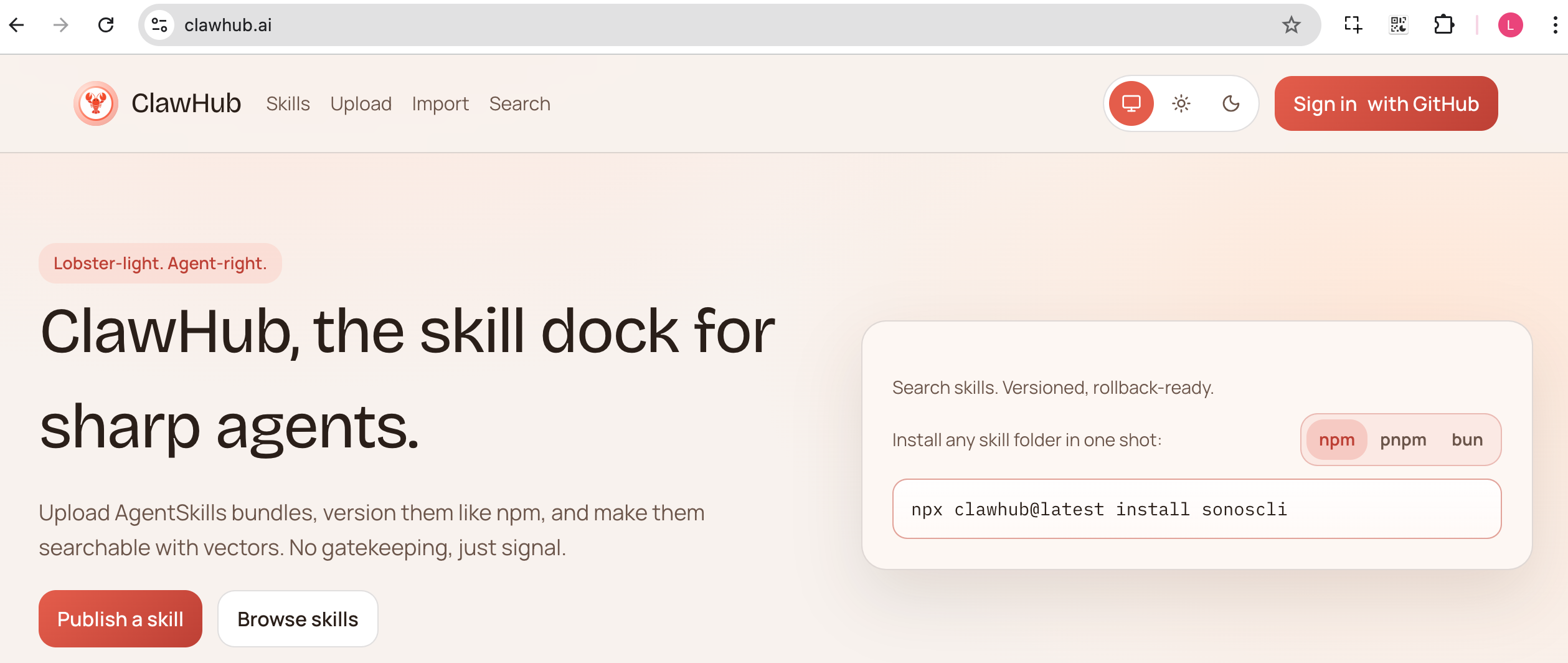
我们可以按需安装这里边的技能来扩大 OpenClaw 的使用场景。
下面就以几个我使用过的技能为例,演示 OpenClaw 在日常生活中的应用。因为我已将 OpenClaw 接入企业微信,所以如下所有的操作均在企业微信的对话框里完成。
1 收发邮件
收发邮件是 ClawHub 中的一项技能,要想使用,一种方式是手动 ssh 登录 OpenClaw 所在的云主机,然后使用命令安装;另一种就是使用纯对话的方式安装。
npx clawhub@latest install email-qq
本文完全使用对话的方式来实现安装和配置。
首先,我们直接在企业微信对话框让 OpenClaw 自动来配置邮件收发技能。
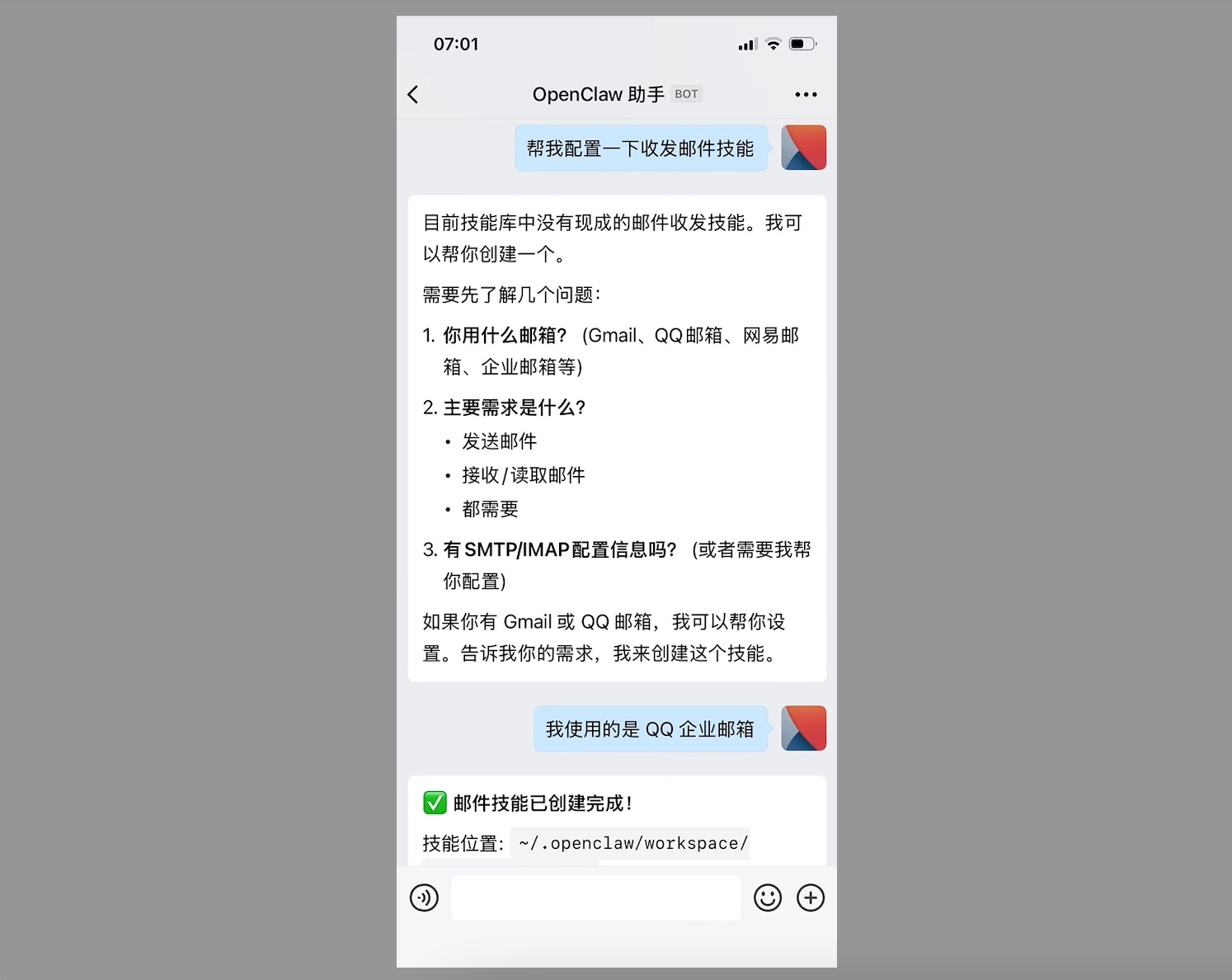
OpenClaw 会询问我们邮箱的类型。确认类型后,OpenClaw 让我们提供邮箱地址和秘钥。
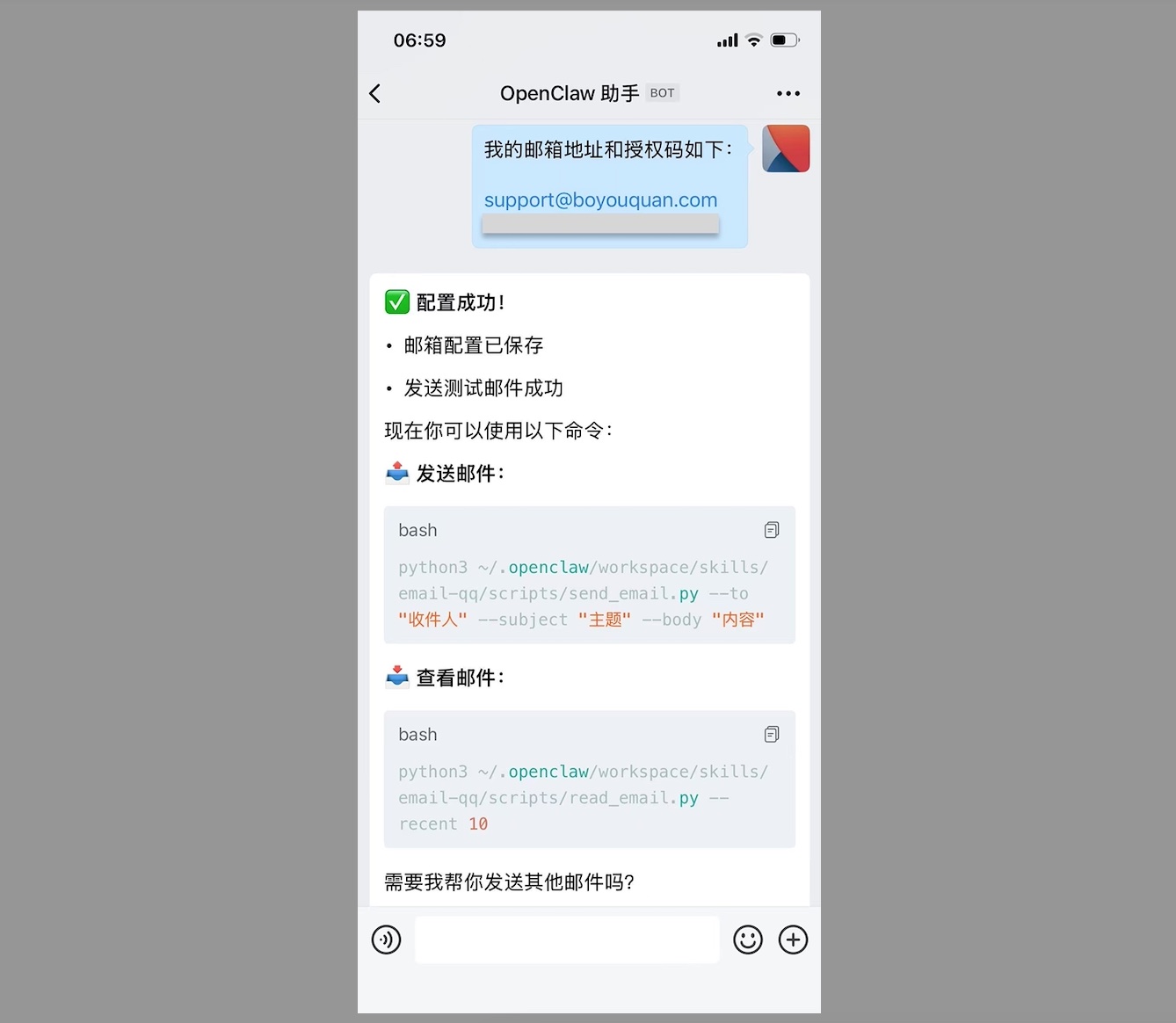
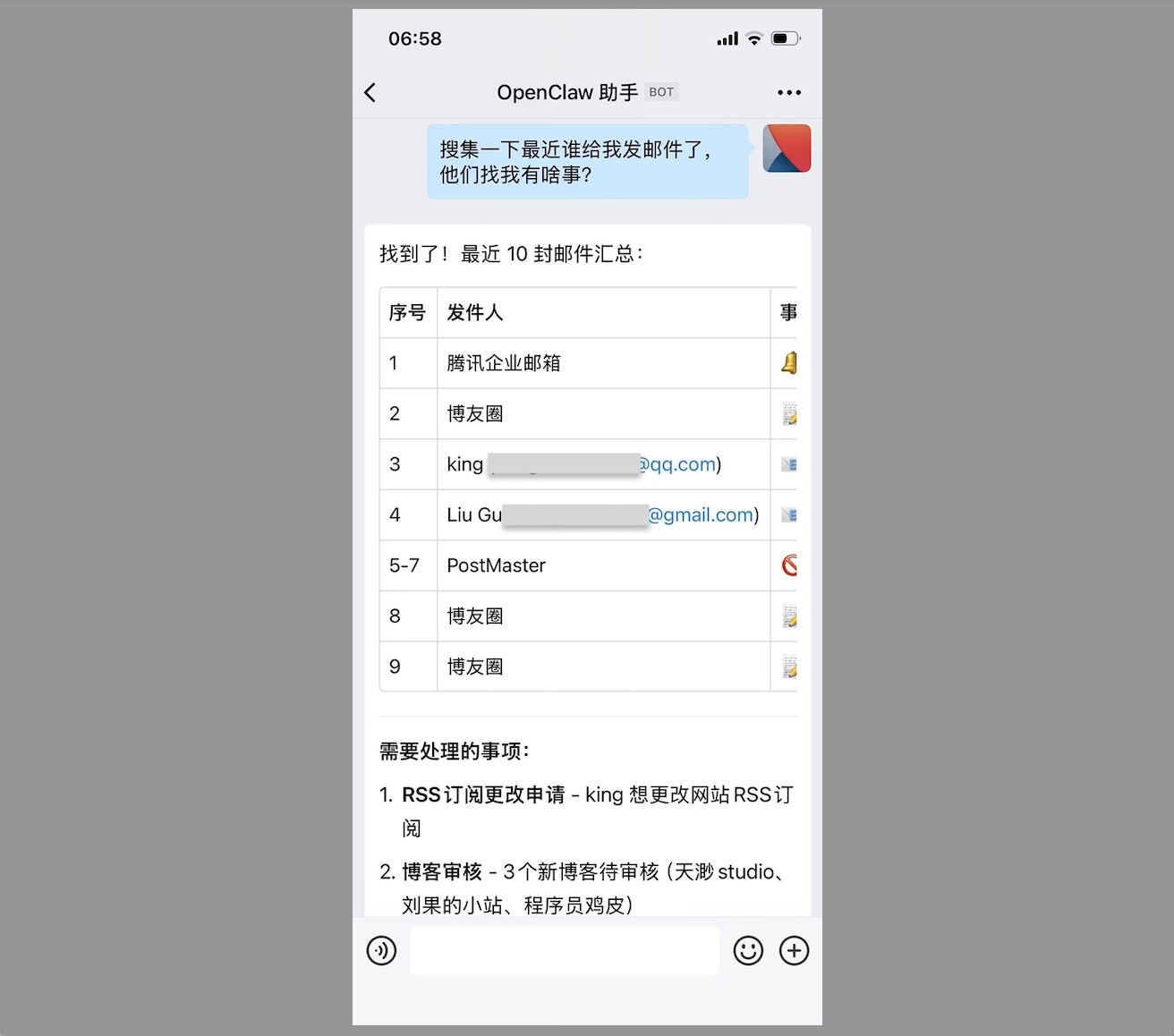
发送后,OpenClaw 即会自动配置。配置完成后,即可以让它总结最近收到的邮件内容。
也可以指定收件人,让它发送邮件。
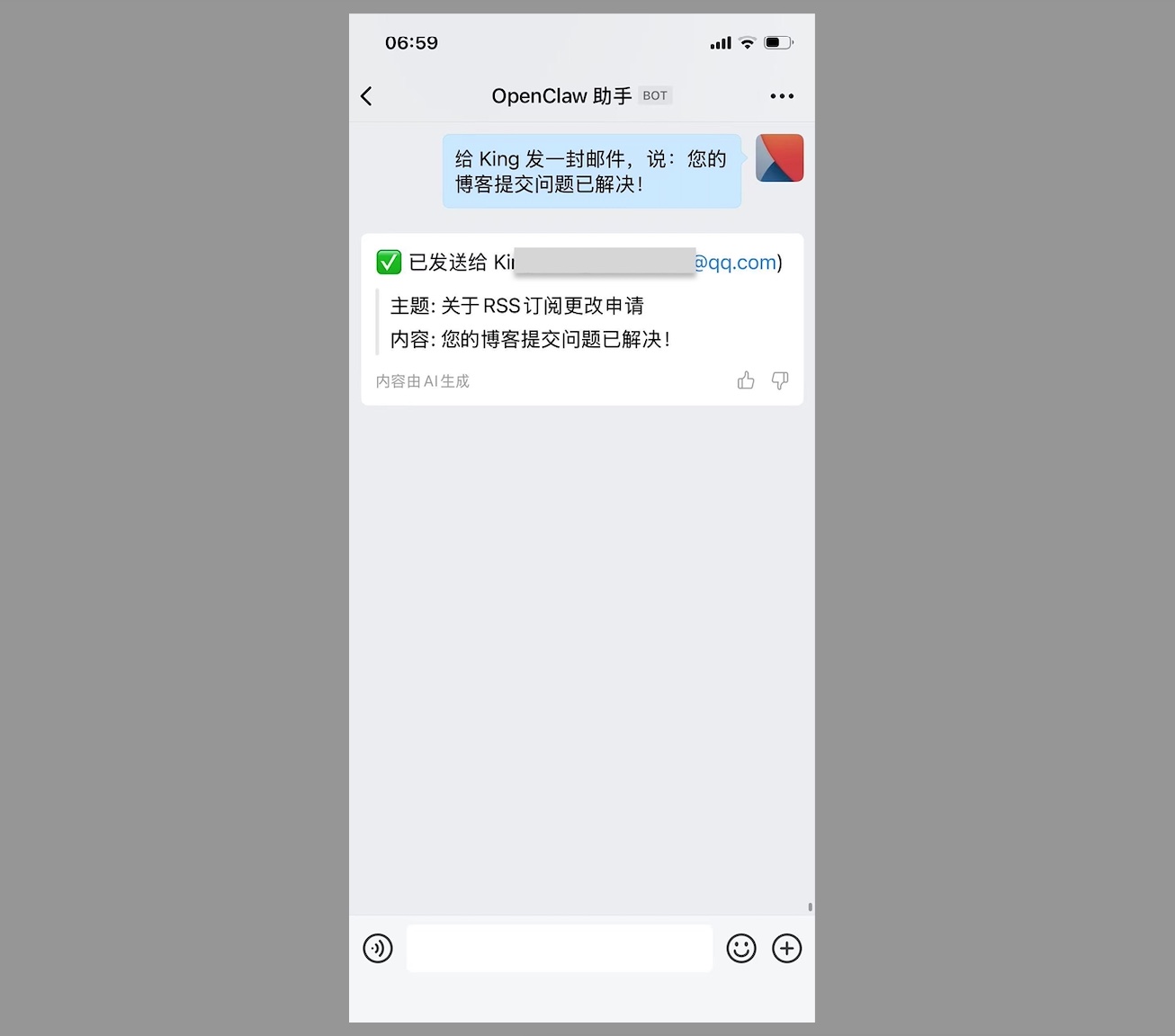
这样,收发邮件即可以完全用聊天的方式去完成了。
2 拨打电话
下面尝试使用 OpenClaw 来拨打电话,与前面收发邮件一样,我们可以通过直接在企业微信里和 OpenClaw 对话实现,依赖的技能是什么以及如何配置则完全交给 OpenClaw 来自动完成。
首先,我直接跟 OpenClaw 说,给一个号码拨打电话,并附上了电话内容。
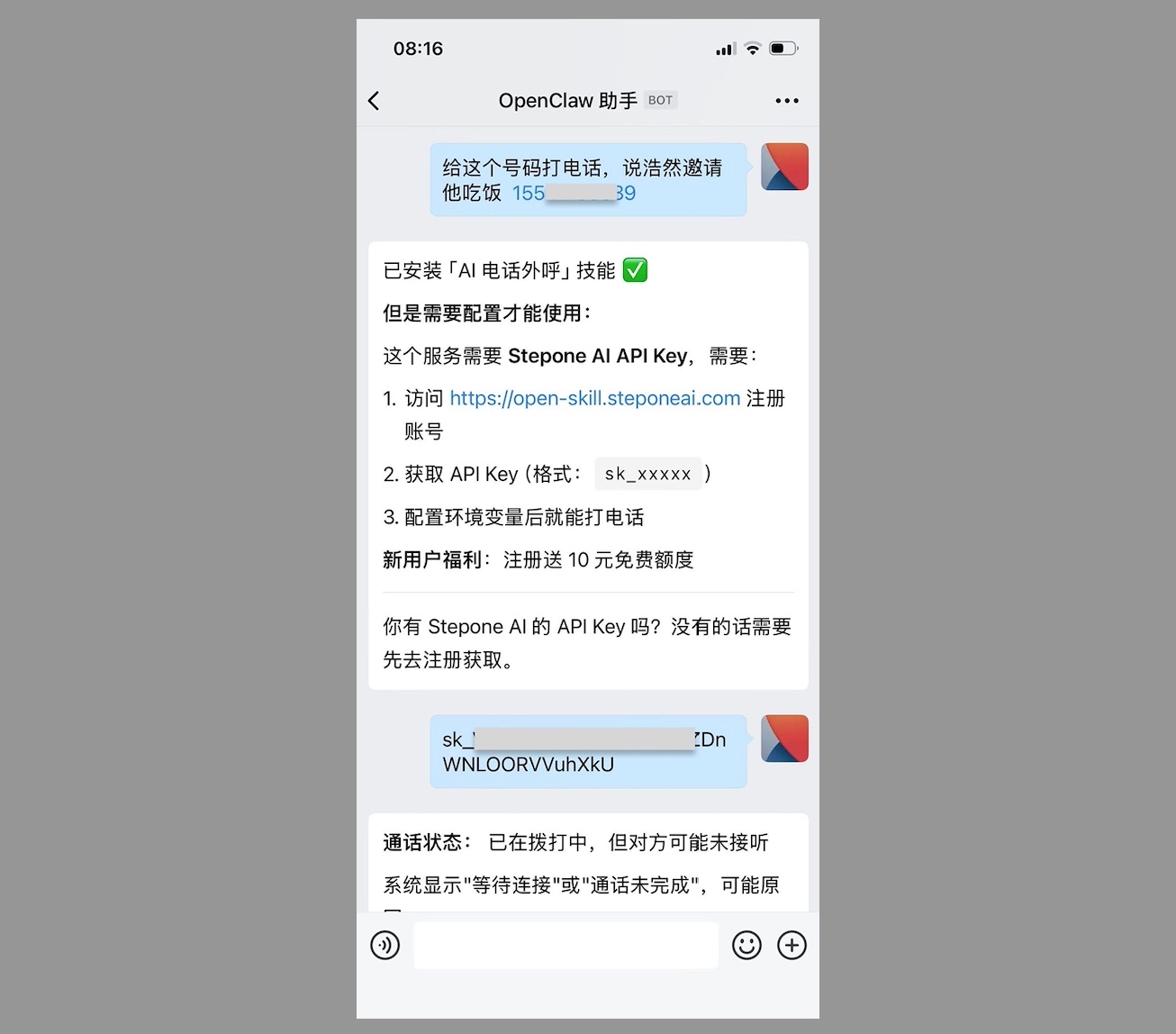
OpenClaw 会自动寻找并安装能给国内手机打电话的 Skill,然后让我去登录提供商网站并申请一个秘钥。
秘钥申请好后,直接粘在聊天窗,OpenClaw 会在后台自动完成配置。随即一个电话拨了过去,并按要求语音转述了我的内容。
3 登录网页
下面尝试使用 OpenClaw 来登录网页并进行截图。
直接在企业微信聊天框提供网页地址、账号、密码给 OpenClaw,然后让它登录网页并查找对应的信息。
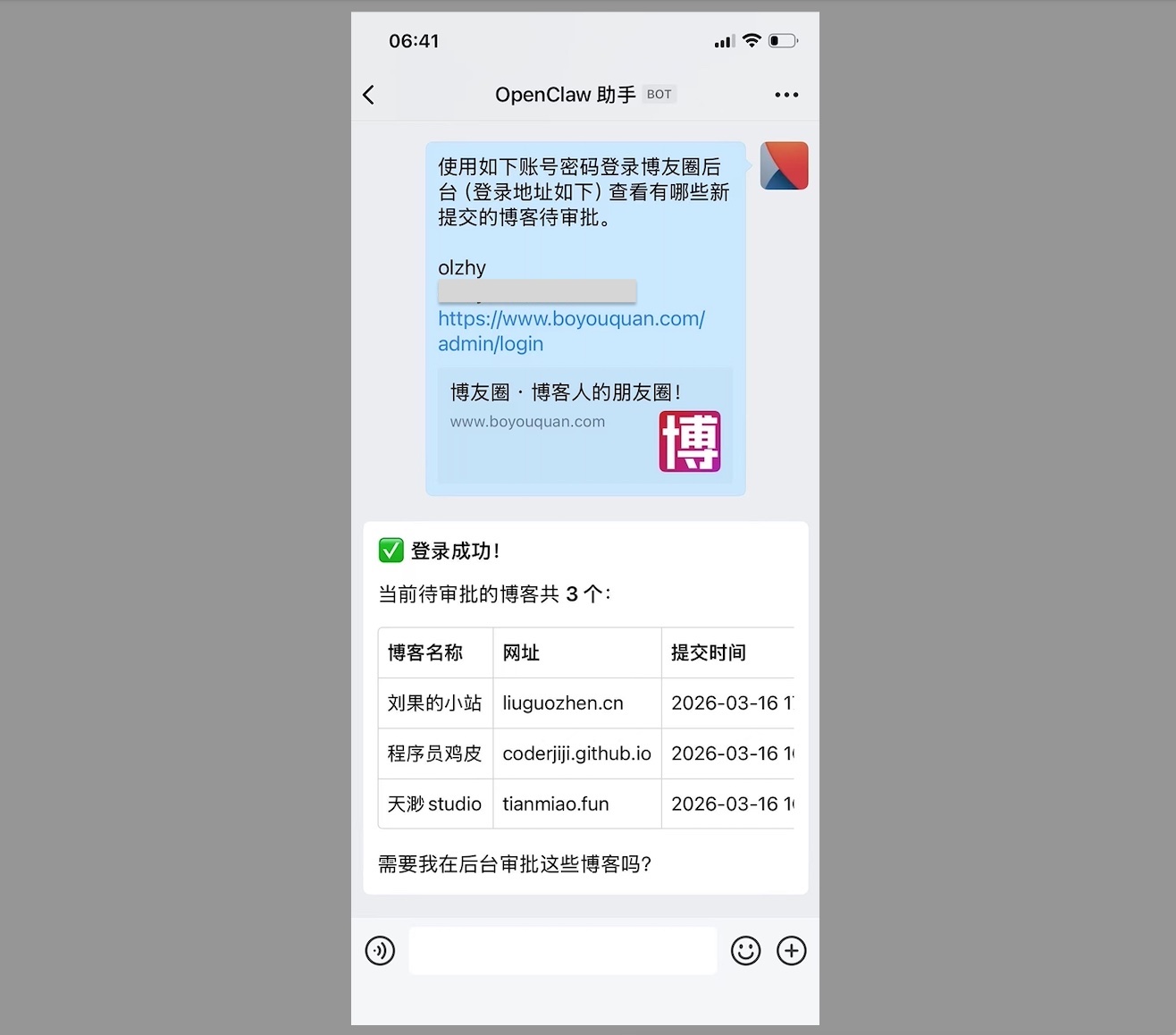
OpenClaw 会按要求查找信息并输出。
当然,也可以让 OpenClaw 给网页截个图。
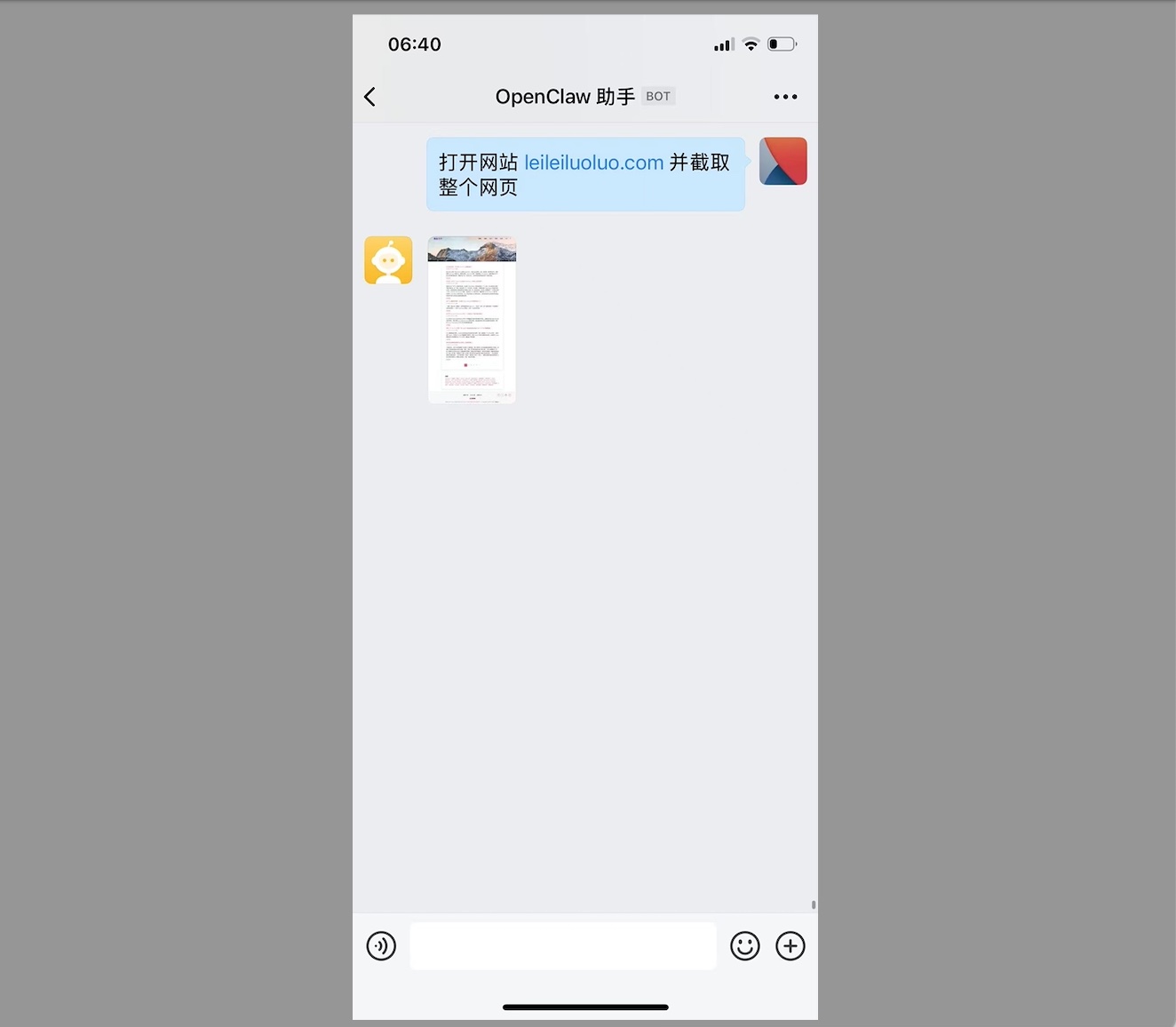
OpenClaw 会自动安装需要的浏览器技能,并实现网页打开和截图。
4 生成文档
此外,因为我接入的是企业微信客户端,所以也有一些企业微信特定的功能可以供 OpenClaw 使用。
下面就尝试使用 OpenClaw 将一些随意发现的文字记录到企业微信文档。
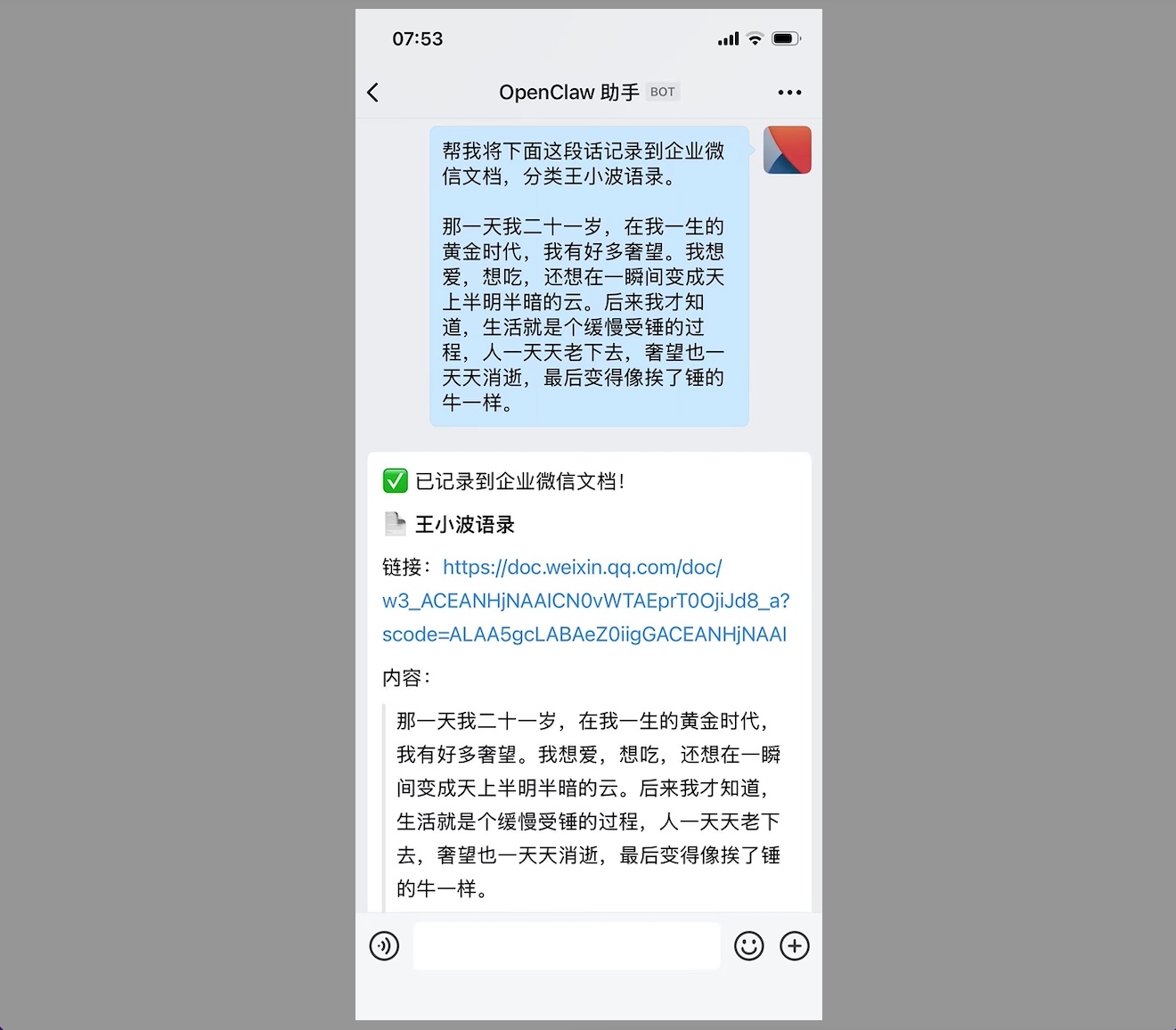
可以看到,这个操作很顺滑。
5 小结
以上就是本人这几天在日常生活中使用 OpenClaw 的几个场景。除此之外,依托于 ClawHub 中丰富的 Skill,在生活方面 OpenClaw 还可以用于添加提醒、控制智能家居、网页抢票、发推回帖、预报天气、播放音乐等场景。欢迎有兴趣的同学去尝试。
但需要提醒的是,您赋予 OpenClaw 的权限越大(如把网银秘钥分享给 OpenClaw),其可能带来的风险也越大。所以,针对重点场景(如:支付、基金购买、股票购买等),一定要避免或者小心谨慎去使用。
参考资料
[1] YouTube: OpenClaw, POWERFUL AI Assistant on your Phone - https://www.youtube.com/watch?v=mMSKQvlmFuQ
[2] ClawHub: ClawHub, the skill dock for sharp agents - https://www.youtube.com/watch?v=SaWSPZoPX34

相关文章
评论
 正在加载评论......